特許分析をするための無料の分析ツールのひとつとして、Pythonが挙げられます。Pytyonは汎用性が高くまた業務の効率化に大変有効です。もちろんExcelを利用する方法、その他市販ツールを利用する方法と比較すると、はじめのセットアップに一手間かかるのが難点です。他方で、一度PC環境を設定してしまえばあとは、非常に効率的に分析作業をすることができます。そこでここではPC環境の設定方法をまとめました。以下の手順に従えば、10分ほどでセットアップは完了しますので、ぜひトライしてみて下さい。
ちなみに私は昔から大学での研究・趣味で、Java, C++, Perl, PHP, Fortranなど使ってきましたが、これらに比べてPythonはわりとシンプルにコーディングができます。また何よりも他の人が作ったコードが非常に豊富で(残念ながら特許分析関連は少ないです・・)、それらを動かすのも容易です。Excelよりも高速処理が可能で、特許情報のような膨大な量のデータを扱うにも適しています。ぜひご参考に。
Pythonのインストール
まずはPythonをインストールします。Windows, MacOSいずれもインストール用パッケージファイルがありますので、ウェブサイトから最新版をダウンロードしてインストールしてください。以下ではWindowsでのインストール例を示します。
Python公式サイトからPythonパッケージをダウンロード
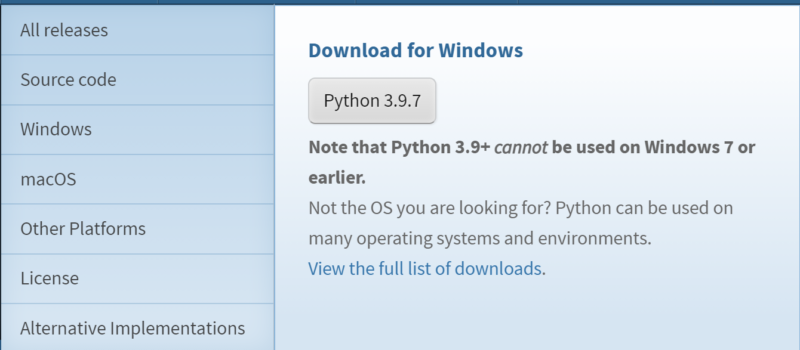
上記のURLからpython公式サイトにアクセスし、Downloadsタブから最新版のPythonパッケージをダウンロードします(下図では現時点の最新版(Python3.9.7)のダウンロードリンクが表示されています)。exe形式のファイルをダウンロードされたら、exeファイルをクリックしてインストールに進みます。
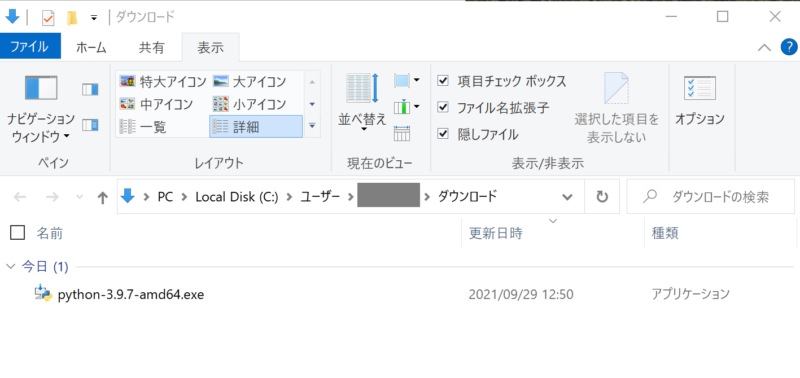
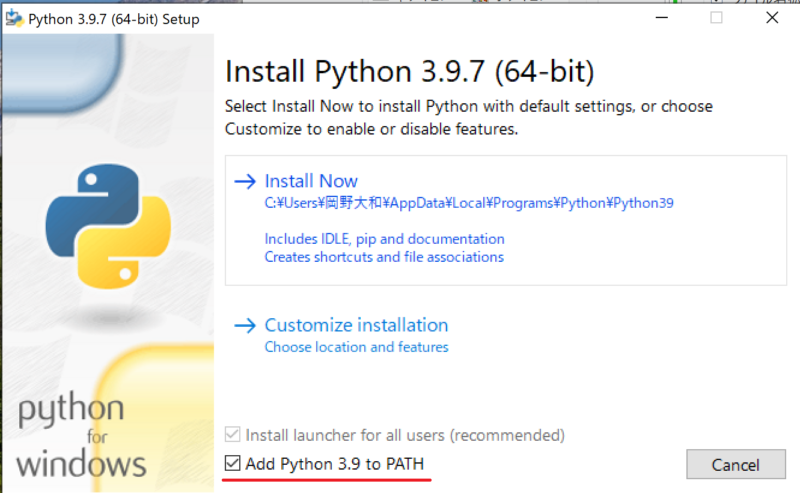
exeファイルをダブルクリックして実行すると、以下のインストールダイアログが表示されます。Add Python 3.9 to PATHのチェックボックスを入れて、Install Nowをクリックして下さい。
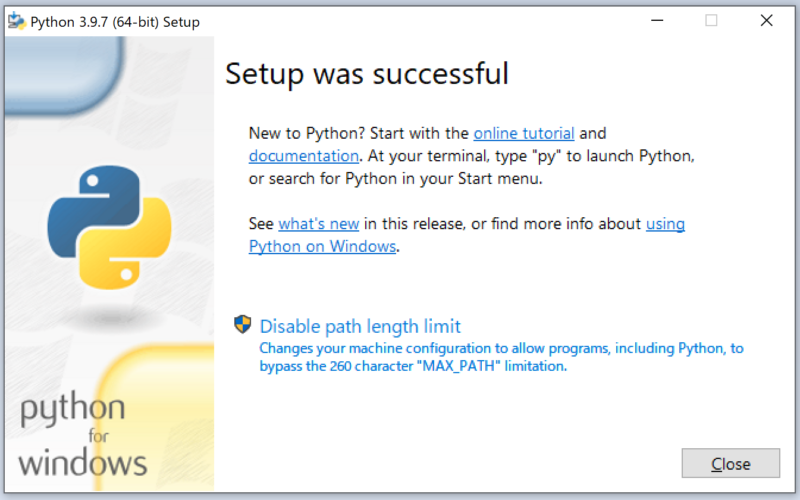
インストールが無事終了すると、以下の完了画面が表示されます。Closeを押して閉じたらPythonのインストール作業は完了です。
エディタのインストール
Pythonのプログラムを作成するためのエディタをインストールすることをオススメします。エディタがあると、プログラムの微修正、実行が非常に効率的です(ちなみにエディタが無くても、メモ帳とコマンドプロンプトで代用可能です)。PythonのエディタはVisual Studio Codeが定評があります。以下からダウンロードしてインストールして下さい。

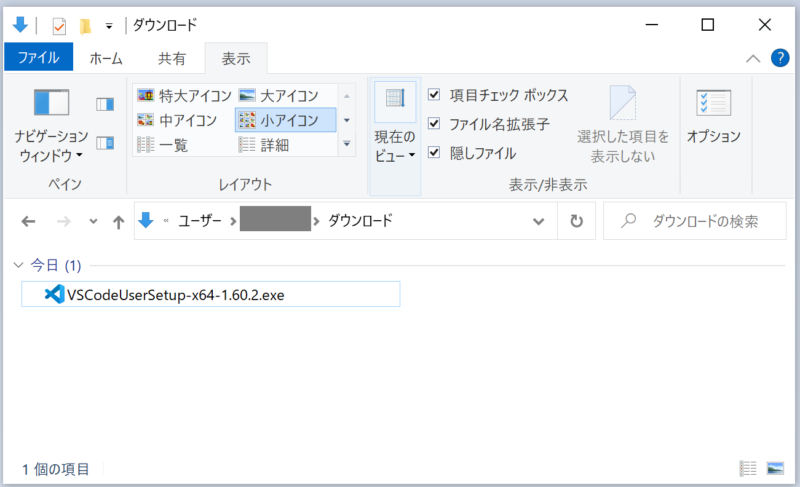
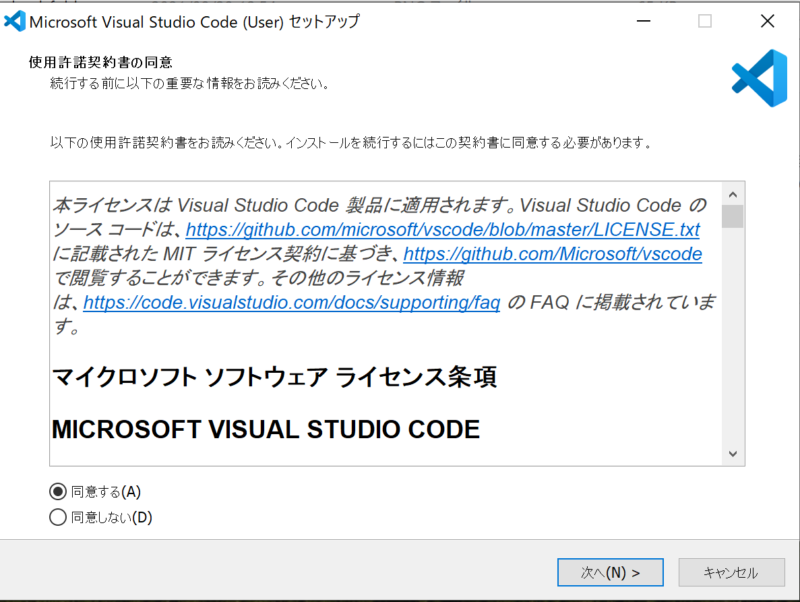
exeファイルをダブルクリックして実行すると、以下のインストールダイアログが表示されます。同意するを選択して、「次へ」をクリックして下さい。
次に、以下のインストールフォルダの指定画面に移ります。デフォルトのままでよいです。このまま「次へ」をクリックして下さい。
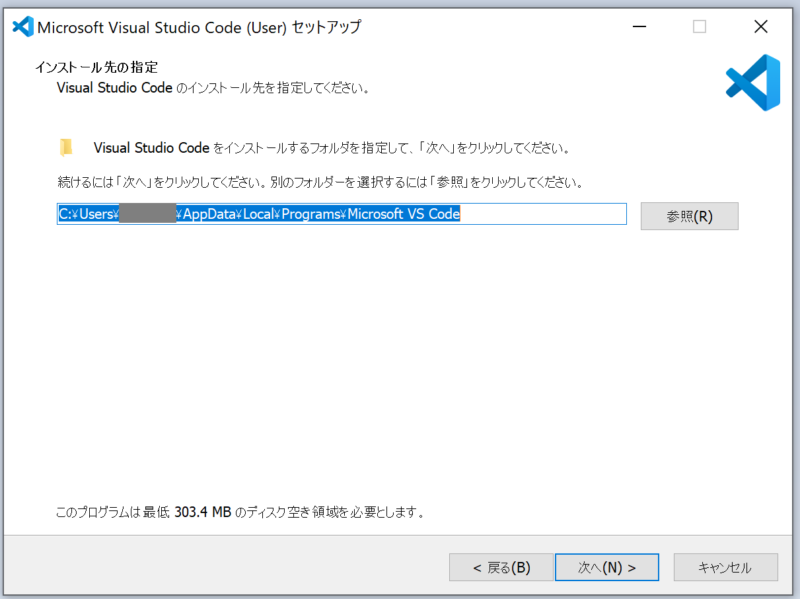
続いて以下のスタートメニューフォルダーの指定です。ここも「次へ」をクリックして下さい。
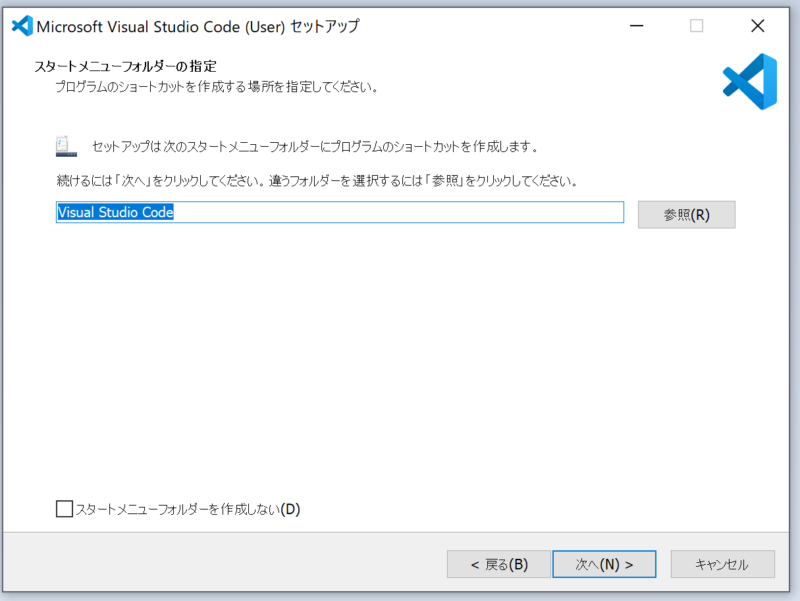
さらに、追加タスクの選択です。ここもデフォルトのままで問題ありません。「次へ」をクリックして下さい。
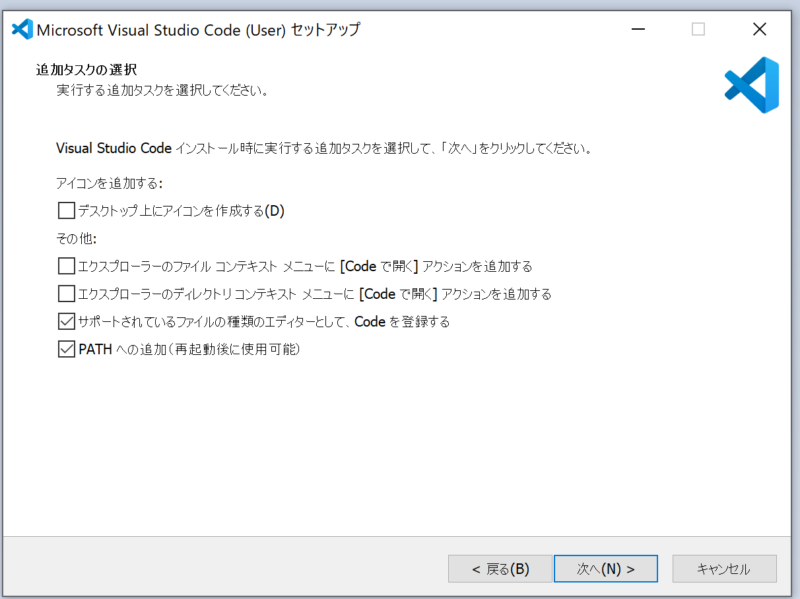
以下のインストール準備完了画面にて、「インストール」をクリックすると、インストールが始まります。
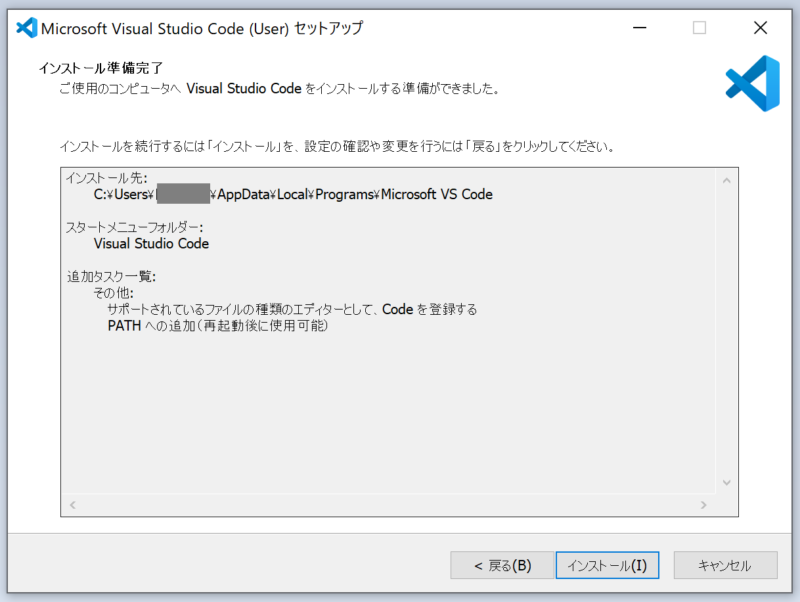
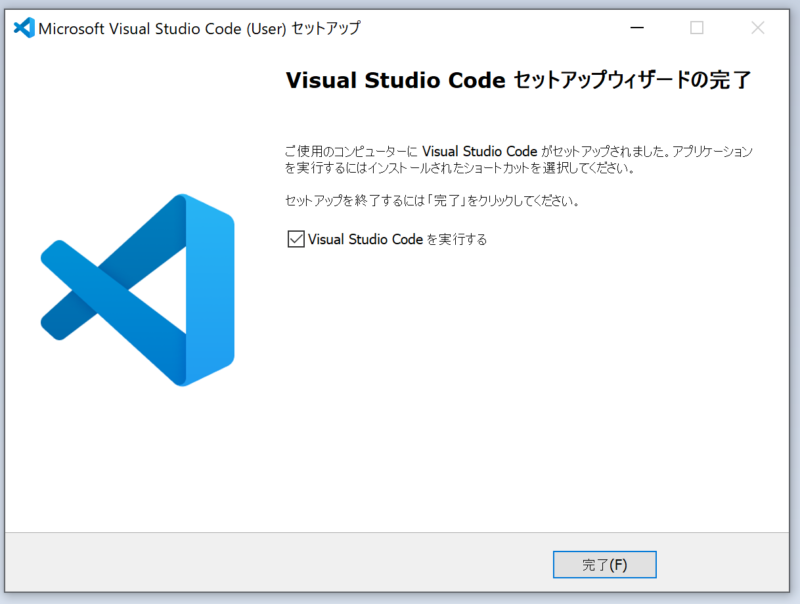
インストール完了後、以下の完了画面が表示されます。「完了」をクリックしてエディタのインストールが完了です。
動作テスト
Pythonとエディタ(Visual Studio Code)のインストールが完了したら、一度動作テストをしてみましょう。Pythonのサンプルプログラムが動作するか検証します。
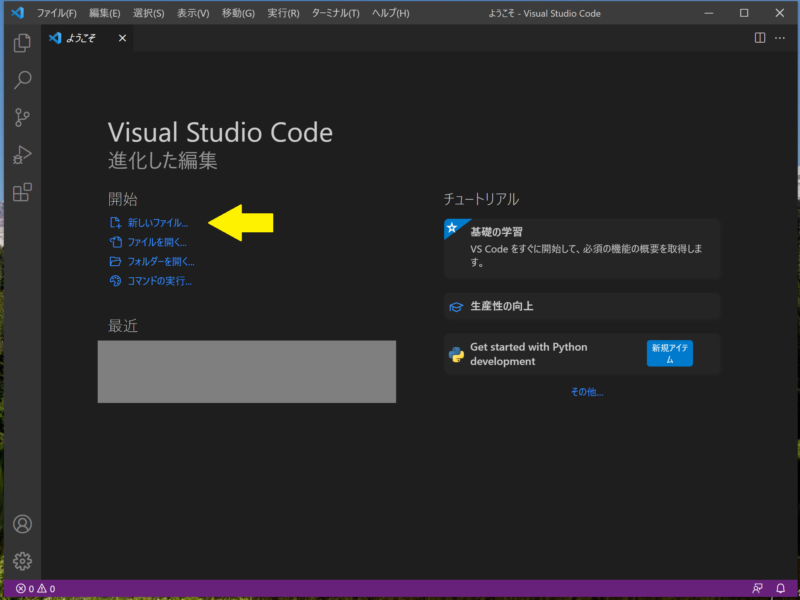
まずはVisual Studio Codeを開きます。以下の初期画面にて「新しいファイル」を選択します。
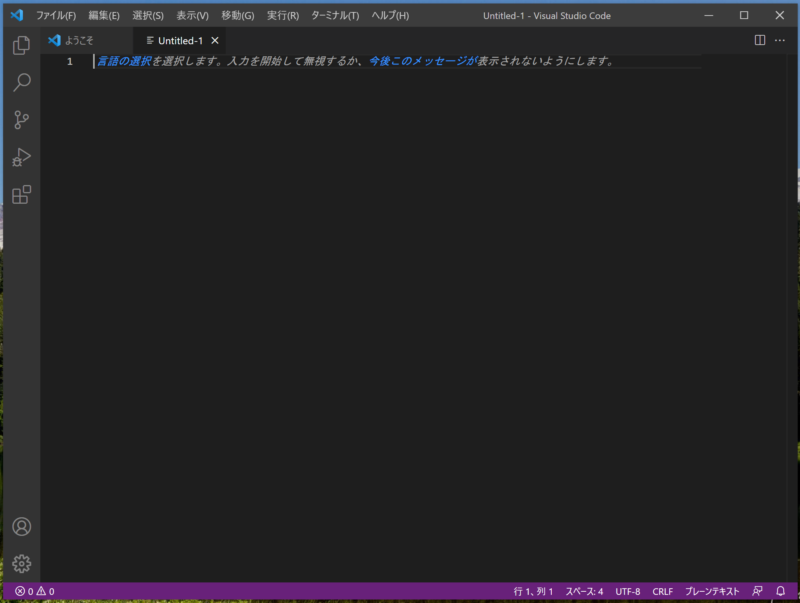
新しいファイルが作成されました。ここでプログラミング言語を選択するため、「言語の選択」をクリックします。
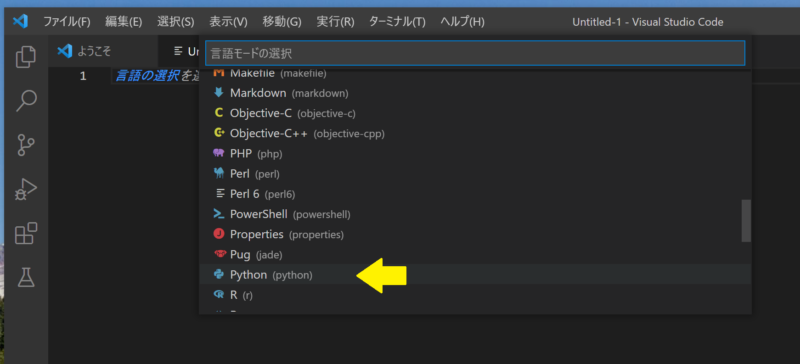
言語の選択をクリックすると、以下のプログラミング言語リストが表示されます。この中のPythonを選択します。
Pythonを選択した後、サンプルコードを入力します。ここでは以下のように、”hello world!”という文字を出力する命令を入力しましょう。
print("hello world!)
以下は、プログラムを書き終えた状態のエディタの画面です。

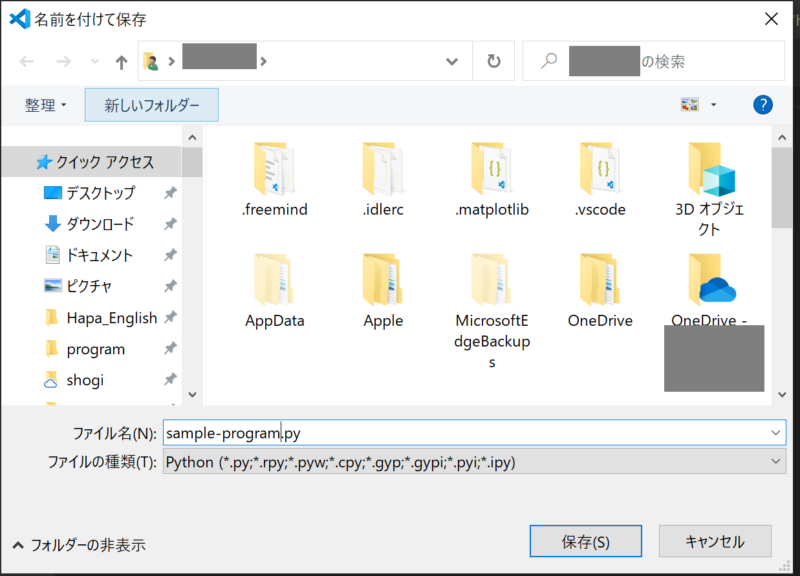
入力が完了したら、ファイルを保存します。「ファイル」→「名前をつけて保存」と進んで下さい。ファイル名は任意で構いません(以下ではsample-program.py)。ファイル名を決めたら保存をクリックして下さい。
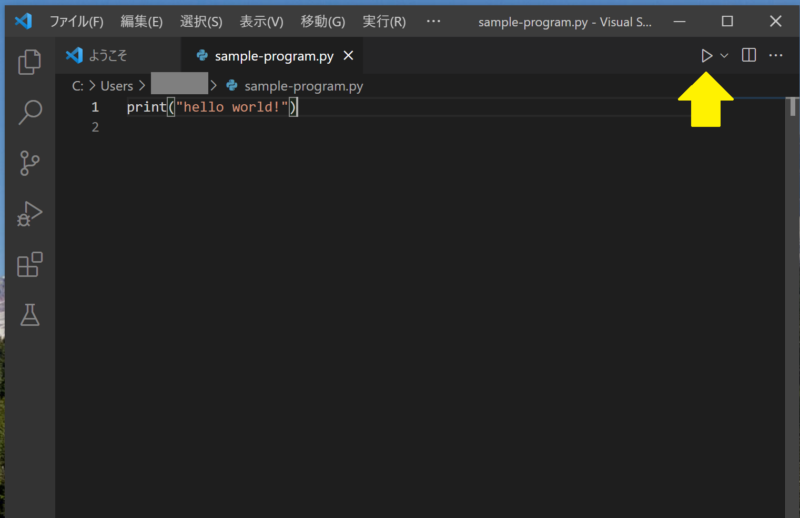
ファイルが保存できたら、次に、以下の矢印に示す、「実行ボタン」(三角のボタン)をクリックします。
実行ボタンを押すと、エディタの下のウィンドウエリア(ターミナル画面)に、出力結果が表示されます。ここでは、Hello World!と出力されていることがわかります。
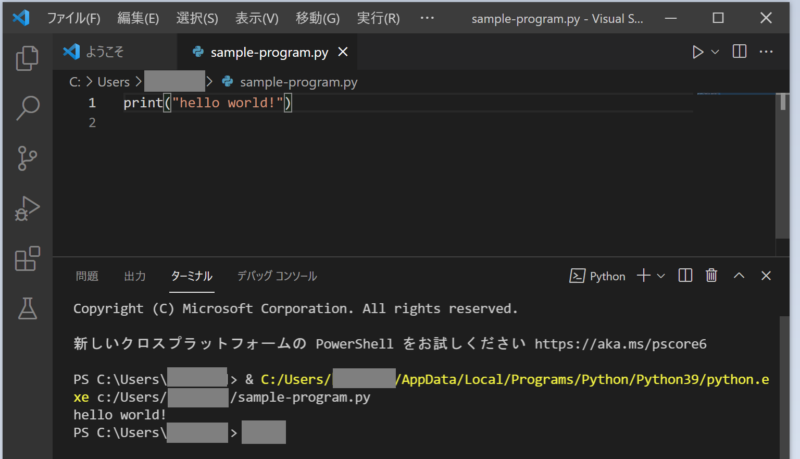
これでプログラムの動作テストは終了です。
Pythonのライブラリのインストール
集計処理、グラフ描画処理をするためにはライブラリをインストールする必要があります。必要なライブラリは、pandas, matplotlib, seaborn、及びnumpyです。これらはいずれもコマンドプロンプトからインストールします。コマンドプロンプトにて以下手順でインストールして下さい。
pipのアップデート
まずPythonのライブラリを管理するツール(pip)のアップデートをします。コマンドプロンプトにて、以下のコマンドを入力して下さい。
py -m pip install -U pip
以下はコマンドプロンプトでの入力の様子を示しています。ここではアップデートが不要だったため、Requrement already satisfiedと表示されています。
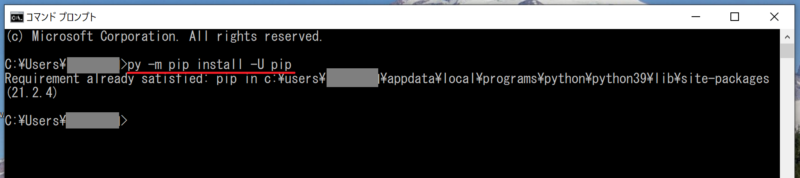
アップデートが必要だった場合は、インストールが始まり、アップデートが完了するとSuccessfully installedと表示されます。
pandas, matplotlib, 及びseabornのインストール
次に各ライブラリをインストールします。pandasをインストールするため、コマンドプロンプトにて以下のコマンドを入力して下さい。
py -m pip install pandas
インストールが完了するとSuccessfully installedと表示されます。同様に、matplotlibとseabornもそれぞれインストールします。
py -m pip install matplotlib
py -m pip install seaborn
全部がインストールできたら終了です。
Excelデータを読み込む場合は、さらに以下をインストール
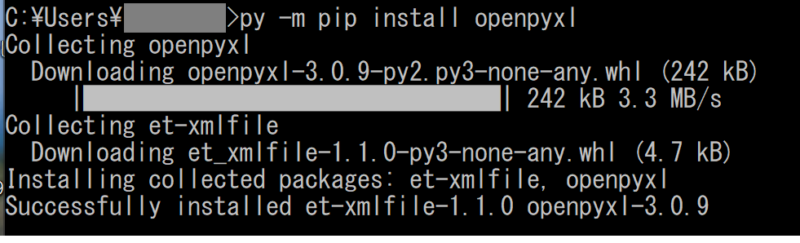
特許リストがcsvではなくエクセルデータである場合、以下のopenpyxlを追加してインストールする必要があります。
py -m pip install openpyxl
数値計算をする場合は、さらに以下をインストール
数値計算をする場合には、以下のnumpyを追加してインストールする必要があります。現状本ブログで紹介しているもので数値計算をしているものはありませんが、今後追加していく予定です。
py -m pip install numpy
コメント