
私はAnkiwebを活用して、スキマ時間を最大限に使い、英検1級、弁理士付記試験、米国パテントエージェント試験などの難関資格に効率よく合格しました。ここではAnkiwebについて解説したいと思います。
Ankiwebはいわゆるフラッシュカードアプリです。PC、スマホ、タブレットのいずれにもインストール可能なアプリで、また異なるデバイス間の同期もスムーズに行えます。私はAnkiwebを7年程度、試験対策、語学学習に使い続けていて、スキマ時間の有効活用に重宝しています。アプリはAnkiwebのサイト(https://apps.ankiweb.net)からダウンロードできます。Ankiwebのサイトには、適した学習分野として1番目に語学学習が挙がっており、2番目には法律の学習が挙げられています。
Ankiwebの特徴として、各カードに対するアクション(解答結果)によって、そのカードを次に登場するまでの期間が自動で定まります。これによって各カードを最適なタイミング、具体的には「忘れた頃」に再度繰り返して学習することができます。この学習方法は「分散学習」という科学的に効果が実証された方法で、私の過去の試験対策には大変役立っています。私がAnkiwebを使い始めたのは2017年頃からで、弁理士付記試験及びパテントエージェント試験で使いました。弁理士付記試験とパテントエージェント試験の対策については以下の記事をご参照下さい。


現在も私はAnkiwebを主に語学学習用に使い続けています。通常、試験勉強した内容は忘れてしまうのが常ですが、私はAnkiwebのお陰で英検1級レベルの難単語も完全に定着しています。
Patent Agent試験での効果的な使い方
Ankiwebの使用方法はとても単純で、英語の単語帳を作る作業をデジタルに置き換えただけです。覚えたい用語、キーワードと、その解説とをカードの表と裏に記載すればOKです。ただ、Patent Agent試験の場合には、如何に多く過去問に触れているかが重要です。ここでは過去問をベースに、カードの作成方法、カードの表示設定の変更方法、学習方法、その他のコツについて解説したいと思います。
カードの作成
Patent Agent試験用には、最もベーシックなBasicタイプのカードを作成します。このタイプのカードだと、ほぼ本番と同じ形式で問題を表示可能です。Basicタイプは、Frontが表示されて、クリック(又はタップ)するとBackが表示される形式のカードです。AnkiwebではBasicタイプのカードの他、Basic (and reverse)という、裏を問題にして表を答えさせるタイプのカードもありますが、Patent Agent試験(特に過去問)ではこれは使わないです。
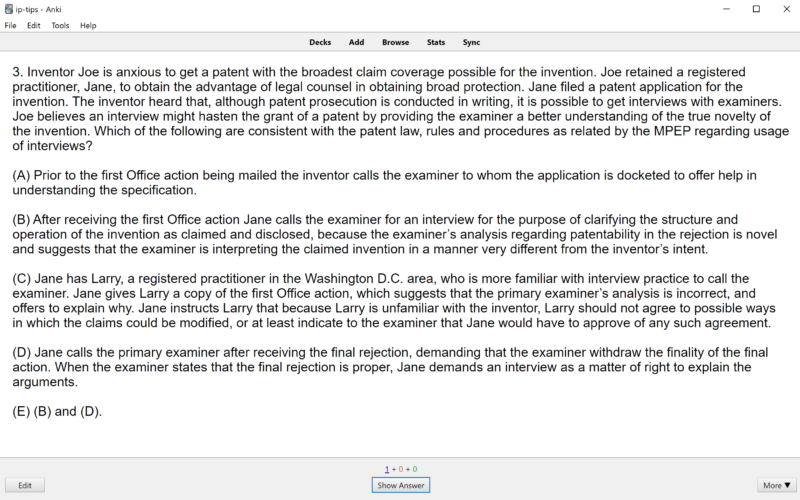
実際には、Frontに過去問の問題文、Backにその解答・解説を記入します。Ankiwebのいいところは、Front、Backとも文字数制限が無いことです。Patent Agent試験の問題文は非常に長いのですが、全文を入力しても全く問題ありません。以下のように入力する形になります。ここでは2003年の10月の午前の3つ目の問題文を入力する例を以下に例示します。
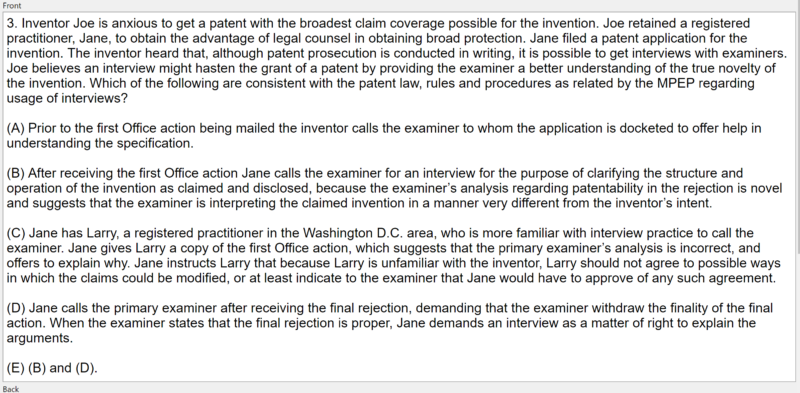
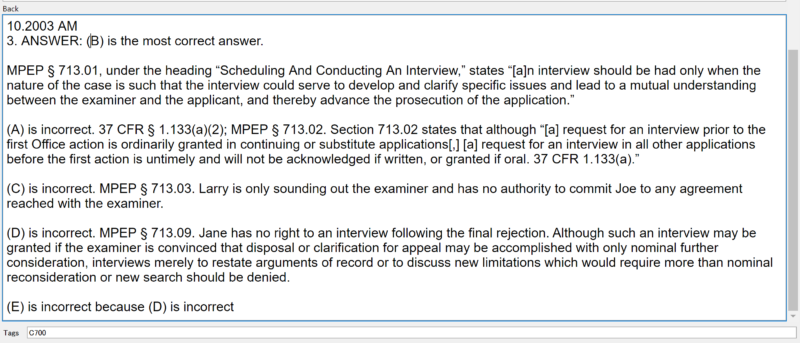
問題文及び回答は以下を引用しました。

最初にカードを作るときは、こんなに文字を入れて大丈夫か、読みづらくならないか不安になりますが、全く問題ありません。これで問題なく、フラッシュカードとして使えます。
また、ひとつのコツですが、Ankiwebでは各カードにTagをつけることができます。ここではC700として、この問題がMPEPのChapter700関連の問題であることを示しています。Chapter毎に整理しておくと、後々Chapter毎のMPEPの確認、同種の問題の整理の点で効果的です。条文・キーワード等をタグとして使うのも手です(例えば102(a), 103, 112、Interview, Declaration等)
カードの表示設定の変更
デフォルトだと中央寄せになっています。文章が多いときは少し見づらくなるので、左寄せに変更します。変更するには、カードのスタイリングを変更します。カードのスタイリング設定は、トップ画面から、Deck(デッキ)→ study now(学習する)→ Edit(編集) → Cards(カード)で以下のダイアログ画面を表示して変更します。
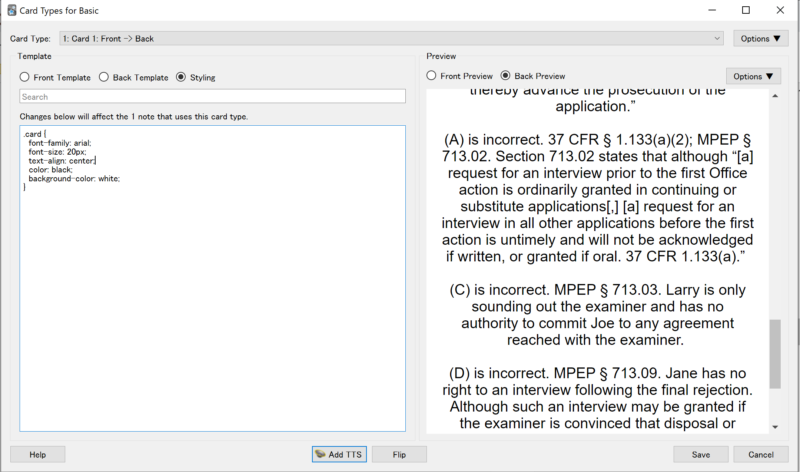
デフォルトの設定中、text-align: center;となっている部分を、text-align: left;に変更します。
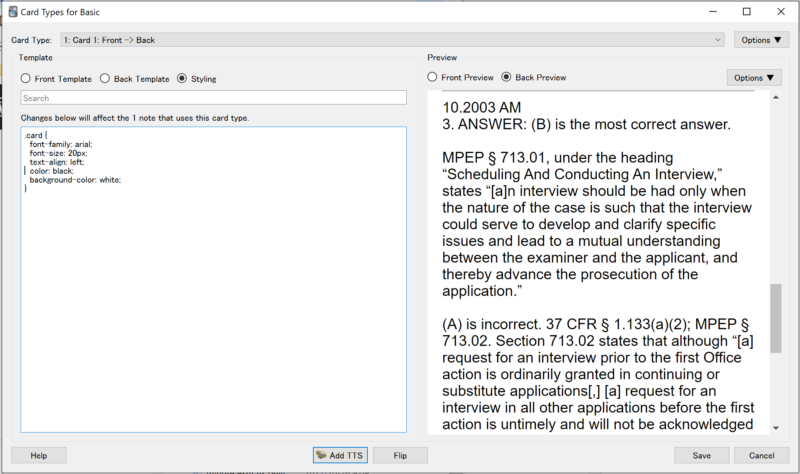
右側にプレビューされます。上記のように変更すると左寄せになり見やすくなります。
カードを使った学習
Study Now(学習する)をクリックすれば作成したカードがランダムで表示されます。例えば上記で作成したカードは以下のように表示されます。以下のように、Front(問題文)が表示され、Back(解答・解説)は非表示になっています。
問題の回答を自分なりに考えた後、Show Answerをクリックします。すると以下のように解答・解説が表示されます。
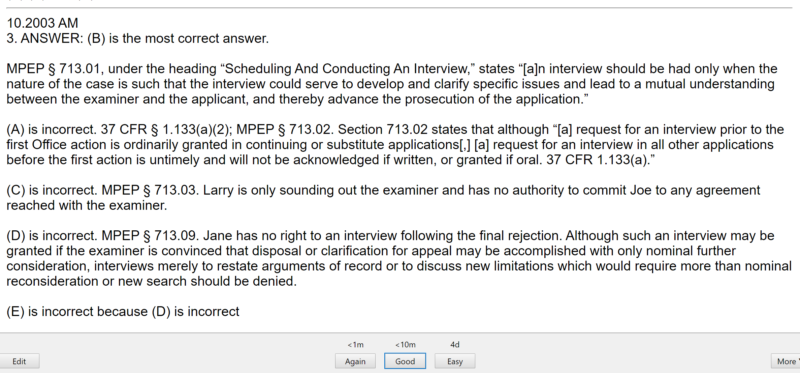
自分が考えた解答が合っていた場合は、Good、合っていなかった場合はAgainをクリックします。どのボタンをクリックしたかで、次にこのカードが表示されるインターバルを変えられます。基本的には、Easyは、あまりにも簡単すぎる場合を除いて、使わない方がよいです(次回カードが表示されるのが相当先になってしまうため)。つまり初回カード登場時は上記の3択ですが、GoodかAgainの2つから選ぶのがよいです。また2回目以降のカード表示時は、Again, Hard, Good, Easyの4択になりますので、基本的にはEasyを除いたAgain、Hard、Goodの3つの中から選ぶのが得策です。
その他のオススメ
上記の設定だけで、Ankiwebを使った学習はできます。簡単にカードが作れてすぐに学習がはじめられるのもいいところです。
ただAnkiでは、自分が過去にどれだけ学習したかも確認できるのもオススメの機能です。以下は私の直近1ヶ月のAnkiの英語学習の履歴です。このグラフでは、日々の学習カード数が簡単に確認できます。このように過去の学習量の蓄積が見える形になっているため、学習のモチベーションが高まります。

まとめ
以上、簡単にAnkiwebを使った学習法を説明致しました。上述のようにAnkiwebでは、カードに対する自身の解答結果によって、そのカードを次に登場するまでの期間が自動で定まる分散学習が採用されており、私の過去の試験対策には大変役立っています。実際には付記試験、パテントエージェント試験で過去に使い、現在も英検学習用に使い続けています。ここまで読んで頂きありがとうございます。


コメント